PicsArt es el editor de fotos para móvil gratuito más usado, fácil de utilizar, y con una gran cantidad de herramientas que te permite crear imágenes originales y divertidas. Una herramienta que ha dejado de ser «la típica» de edición básica para convertirse en una especie de red social donde los usuarios comparten sus imágenes creando una comunidad. En este post quiero enseñarte las funciones que ofrece esta herramienta acompañada de algunos tutoriales que me parecen interesantes.


Pantalla inicio

En la pantalla inicial encontrarás la parte más social de esta aplicación, muy similar a Instagram. Verás recomendaciones hechas para ti según tu gustos, los replay (paso a paso de la creación de una imagen y las herramientas utilizadas) de otros usuarios y los desafíos activos creados por la propia aplicación de Picsart.
Puedes seguir a usuarios, comentar, dar likes a sus imágenes, etc. Además puedes compartir tus imágenes y utilizar hashtags para llegar a más público.
En la parte superior tienes un icono de perfil que te permite descubrir a tus contactos de Facebook, encontrar a contactos e invitar a amigos.

Arriba a la derecha tienes el icono de campana, es un resumen de tu actividad, de los usuarios a los que sigues y tus remixes.
Sigamos con el menú principal de la aplicación que se sitúa en la parte inferior:

BRÚJULA
Aquí encontrarás imágenes destacadas o aquellas relacionadas con hashtags específicos. También tienes acceso a tutoriales, listas de imágenes con stickers, daily remix, etc.
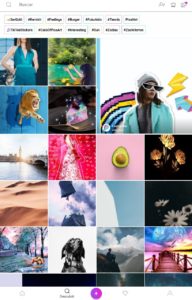
Además, puedes seguir un hashtag y aparecerán todas las imagenes que lo utilizan ordenadas por las más populares o recientes. ¿Te suena? Exactamente igual que en Instagram.
PicsArt tiene diferentes funciones:

Vamos a ver cada una de ellas.
1. Fotos y Vídeos
Puedes seleccionar cualquiera de las fotos o vídeos de tu móvil para comenzar a editarlos.
2. Replays
Como he comentando anteriormente, muchos usuarios comparten los pasos y herramientas utilizadas hasta crear una imagen final. Puedes guardarla en favoritos o probarla con una de tus imágenes. Es muy fácil de utilizar porque te guían paso a paso.
3. Collage
Con esta opción puedes crear divertidos collages .
Tienes tres opciones:
- Cuadrículas: Te permite seleccionar varias imágenes y elegir el diseño que más te guste, además de añadirle borde de color o utilizar un fondo. En la distribución, puedes elegir diferentes tamaños. Una opción muy interesantes es que puedes utilizar los tamaños que se utilizan en las diferentes redes sociales como Insta Cuadrada, Historia, Post de Facebook, Portada, etc. Además puedes aplicar efectos y rotar cada una de las imágenes elegidas.

- Libre: Crea tu collage desde el principio. Añade todas las imágenes que quieres agregar y ordénalas a tu gusto. Sólo tienes que desplazarlas al lugar donde quieres que estén y rotarlas a tu gusto. Puedes seleccionar cada una de las imágenes y recortarla, añadirle efectos, etc.
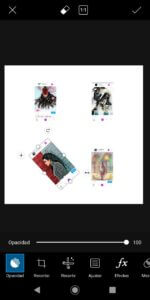
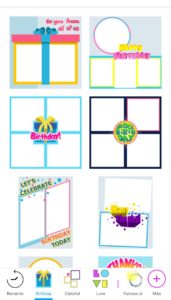
- Marco: Crea un collage utilizando alguno de los marcos que te ofrece la aplicación.
4. Plantillas
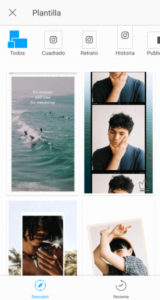
¿Conoces Canva? Es similar. Se trata de unas plantillas prediseñadas que puedes modificar a tu gusto. Además, tienes la opción de elegir el tamaño correcto en función de la red social en la que lo vas a compartir. Algunas plantillas son gratuitas y en otras tendrás que suscribirte a alguno de sus planes.
 5. Fondos
Puedes seleccionar uno de los fondos para comenzar a editar tu imagen. Aquí encontrarás algunos gratuitos y otros de pago.
6. Cámara
Con esta opción puedes directamente hacer la foto desde la cámara de tu móvil o tablet.
Podrás tomar la foto utilizando algunos de sus efectos, escenas o stickers. Tienes bastantes donde elegir y puedes crear selfies muy originales.

7. Dibujos
Esta opción te permite crear dibujos. Puedes instalar un color ( aunque necesitarás descargarte otra aplicación, PicsArt Color Pintar), elegir un lienzo o comenzar un dibujo desde cero utilizando diferentes pinceles, texturas etc. además de acompañarlo de imágenes y stickers y todo ello utilizando capas, si lo deseas.
8. Fotos Gratis
Elige cualquiera de las imagenes gratis que te ofrece la herramienta para comenzar a crear la tuya propia.
9. Fondos de colores
Con esta opción defines un color de base para tu imagen. Incluso tienes la opción de utilizar un fondo transparente, una opción bastante interesante.
Editor de imágenes
Una vez seleccionado alguna de las opciones anteriores, accedes al menú de editar cuyas acciones vamos a ver ahora.
GOLD
Aquí puedes realizar la compra a la suscripción Gold. Podrás acceder a todas las herramientas premium.
HERRAMIENTAS
Esta sección es la parte más interesante de todas y donde se encuentran las principales herramientas de edición.

Para mas imformacion sobre esta App:
PicsArt: Conoce la aplicación y cómo utilizarla (rociohernandezcruz.com)


No hay comentarios.:
Publicar un comentario